Размер шрифта
Цвет фона и шрифта
Изображения
Озвучивание текста
Обычная версия сайта
Автоматизация всех видов учета
на базе ПП "1С:Предприятие 8"
+7 (3412) 70-89-90
+7 (3412) 70-89-90 многоканальный
+7 (3412) 90-89-90 многоканальный
8 800 301-89-90 бесплатно по России
+7 965 846-69-67 для мессенджеров
E-mail
izhsm@izhsm.ru
Адрес
г. Ижевск, ул. Кирова,
д. 172, этаж 5
О нас
  • Сертификаты и лицензии
  • Прайс-листы
  • Контакты
  • Вакансии
    • Работа в компании
    • Вакансии
    • Стажеру 1С
    • Фотоотчеты с мероприятий
  • Партнеры
  • Фотогалерея
  • Новости, статьи
    • Новости
    • Акции
    • Статьи
    • Вести 1С и БУХ.1С
    • Фотогалерея
    • Вопрос-ответ
  • Обучение 1С
    • Интернет-курсы 1С
    • Отзывы по курсам
Сервисы
  • Сервисы 1С:ИТС
  • Сервисы ИжСМ
  • Актуальные релизы 1С
Внедрение
  • Реальная автоматизация
  • Внедренные решения
  • Отзывы о внедрениях
Программы
  • Программы 1С
  • 1С:Фреш
  • 1С:Готовое рабочее место
  • Цены на программы 1С
  • Апгрейд программ 1С
  • Помощь в выборе ПП
  • Маркировка ключей 1С
  • Рег.номер 1С
  • Программы Клеверенс
Поддержка
  • Cопровождение 1С удаленно
  • Варианты поддержки 1С
  • Официальная поддержка 1С
  • Оценка качества
  • Заявка на 1С-Коннект
  • Вопросы из анкет ЕС
Предложения
  • Бухгалтеру-бюджетнику
  • Бухгалтеру-хозрасчетнику
  • Начинающему предпринимателю
  • Собственнику бизнеса
  • Руководителям проектов и отделов IT
  • Корпоративным клиентам
  • Релизы 1С
  • Акции
  • Новости
  • Статьи / обзоры
  • Цены
  • РАБОТА у нас
  • ...
    +7 (3412) 70-89-90
    +7 (3412) 70-89-90 многоканальный
    +7 (3412) 90-89-90 многоканальный
    8 800 301-89-90 бесплатно по России
    +7 965 846-69-67 для мессенджеров
    E-mail
    izhsm@izhsm.ru
    Адрес
    г. Ижевск, ул. Кирова,
    д. 172, этаж 5
    Войти
    О нас
    • Сертификаты и лицензии
    • Прайс-листы
    • Контакты
    • Вакансии
      • Работа в компании
      • Вакансии
      • Стажеру 1С
      • Фотоотчеты с мероприятий
    • Партнеры
    • Фотогалерея
    • Новости, статьи
      • Новости
      • Акции
      • Статьи
      • Вести 1С и БУХ.1С
      • Фотогалерея
      • Вопрос-ответ
    • Обучение 1С
      • Интернет-курсы 1С
      • Отзывы по курсам
    Сервисы
    • Сервисы 1С:ИТС
    • Сервисы ИжСМ
    • Актуальные релизы 1С
    Внедрение
    • Реальная автоматизация
    • Внедренные решения
    • Отзывы о внедрениях
    Программы
    • Программы 1С
    • 1С:Фреш
    • 1С:Готовое рабочее место
    • Цены на программы 1С
    • Апгрейд программ 1С
    • Помощь в выборе ПП
    • Маркировка ключей 1С
    • Рег.номер 1С
    • Программы Клеверенс
    Поддержка
    • Cопровождение 1С удаленно
    • Варианты поддержки 1С
    • Официальная поддержка 1С
    • Оценка качества
    • Заявка на 1С-Коннект
    • Вопросы из анкет ЕС
    Предложения
    • Бухгалтеру-бюджетнику
    • Бухгалтеру-хозрасчетнику
    • Начинающему предпринимателю
    • Собственнику бизнеса
    • Руководителям проектов и отделов IT
    • Корпоративным клиентам
      О нас
      • Сертификаты и лицензии
      • Прайс-листы
      • Контакты
      • Вакансии
        • Работа в компании
        • Вакансии
        • Стажеру 1С
        • Фотоотчеты с мероприятий
      • Партнеры
      • Фотогалерея
      • Новости, статьи
        • Новости
        • Акции
        • Статьи
        • Вести 1С и БУХ.1С
        • Фотогалерея
        • Вопрос-ответ
      • Обучение 1С
        • Интернет-курсы 1С
        • Отзывы по курсам
      Сервисы
      • Сервисы 1С:ИТС
      • Сервисы ИжСМ
      • Актуальные релизы 1С
      Внедрение
      • Реальная автоматизация
      • Внедренные решения
      • Отзывы о внедрениях
      Программы
      • Программы 1С
      • 1С:Фреш
      • 1С:Готовое рабочее место
      • Цены на программы 1С
      • Апгрейд программ 1С
      • Помощь в выборе ПП
      • Маркировка ключей 1С
      • Рег.номер 1С
      • Программы Клеверенс
      Поддержка
      • Cопровождение 1С удаленно
      • Варианты поддержки 1С
      • Официальная поддержка 1С
      • Оценка качества
      • Заявка на 1С-Коннект
      • Вопросы из анкет ЕС
      Предложения
      • Бухгалтеру-бюджетнику
      • Бухгалтеру-хозрасчетнику
      • Начинающему предпринимателю
      • Собственнику бизнеса
      • Руководителям проектов и отделов IT
      • Корпоративным клиентам
        +7 (3412) 70-89-90 многоканальный
        +7 (3412) 90-89-90 многоканальный
        8 800 301-89-90 бесплатно по России
        +7 965 846-69-67 для мессенджеров
        E-mail
        izhsm@izhsm.ru
        Адрес
        г. Ижевск, ул. Кирова,
        д. 172, этаж 5
        Телефоны
        +7 (3412) 70-89-90 многоканальный
        +7 (3412) 90-89-90 многоканальный
        8 800 301-89-90 бесплатно по России
        +7 965 846-69-67 для мессенджеров
        E-mail
        izhsm@izhsm.ru
        Адрес
        г. Ижевск, ул. Кирова,
        д. 172, этаж 5
        • О нас
          • О нас
          • Сертификаты и лицензии
          • Прайс-листы
          • Контакты
          • Вакансии
            • Вакансии
            • Работа в компании
            • Вакансии
            • Стажеру 1С
            • Фотоотчеты с мероприятий
          • Партнеры
          • Фотогалерея
          • Новости, статьи
            • Новости, статьи
            • Новости
            • Акции
            • Статьи
            • Вести 1С и БУХ.1С
            • Фотогалерея
            • Вопрос-ответ
          • Обучение 1С
            • Обучение 1С
            • Интернет-курсы 1С
            • Отзывы по курсам
        • Сервисы
          • Сервисы
          • Сервисы 1С:ИТС
          • Сервисы ИжСМ
          • Актуальные релизы 1С
        • Внедрение
          • Внедрение
          • Реальная автоматизация
          • Внедренные решения
          • Отзывы о внедрениях
        • Программы
          • Программы
          • Программы 1С
          • 1С:Фреш
          • 1С:Готовое рабочее место
          • Цены на программы 1С
          • Апгрейд программ 1С
          • Помощь в выборе ПП
          • Маркировка ключей 1С
          • Рег.номер 1С
          • Программы Клеверенс
        • Поддержка
          • Поддержка
          • Cопровождение 1С удаленно
          • Варианты поддержки 1С
          • Официальная поддержка 1С
          • Оценка качества
          • Заявка на 1С-Коннект
          • Вопросы из анкет ЕС
        • Предложения
          • Предложения
          • Бухгалтеру-бюджетнику
          • Бухгалтеру-хозрасчетнику
          • Начинающему предпринимателю
          • Собственнику бизнеса
          • Руководителям проектов и отделов IT
          • Корпоративным клиентам
        • Кабинет
        • +7 (3412) 70-89-90 многоканальный
          • Телефоны
          • +7 (3412) 70-89-90 многоканальный
          • +7 (3412) 90-89-90 многоканальный
          • 8 800 301-89-90 бесплатно по России
          • +7 965 846-69-67 для мессенджеров
        • г. Ижевск, ул. Кирова,
          д. 172, этаж 5
        • izhsm@izhsm.ru

        Как в "1С:Бухгалтерии 8" (ред. 3.0) ввести начальные остатки по налогам и взносам, учитываемым на счетах 68 и 69?

        Главная
        —
        Медиа-центр
        —
        Новости
        Как в "1С:Бухгалтерии 8" (ред. 3.0) ввести начальные остатки по налогам и взносам, учитываемым на счетах 68 и 69?
        26.11.2018

        Ответ от 26.11.2018:

        Для ввода начальных остатков в программе "1С:Бухгалтерия 8" (ред. 3.0) предназначена специальная обработка "Помощник ввода начальных остатков". Документы по вводу остатков создаются по разделам ведения учета (в одном документе обычно отражаются остатки по всем счетам соответствующего раздела).

        По разделу "Расчеты по налогам и взносам" можно создать один документ "Ввод остатков" с остатками по субсчетам к счету 68 "Расчеты по налогам и сборам" и счету 69 "Расчеты по социальному страхованию и обеспечению".

        Перед вводом остатков проверьте, что установлена дата ввода остатков в одноименной ссылке. Подробнее о "Помощнике ввода остатков", установке даты и принципах ввода остатков см. здесь.

        1. Раздел: Главное – Помощник ввода остатков.

        2. Выберите в списке счет 68 или 69, или любой субсчет к ним и нажмите кнопку "Ввести остатки по счету".
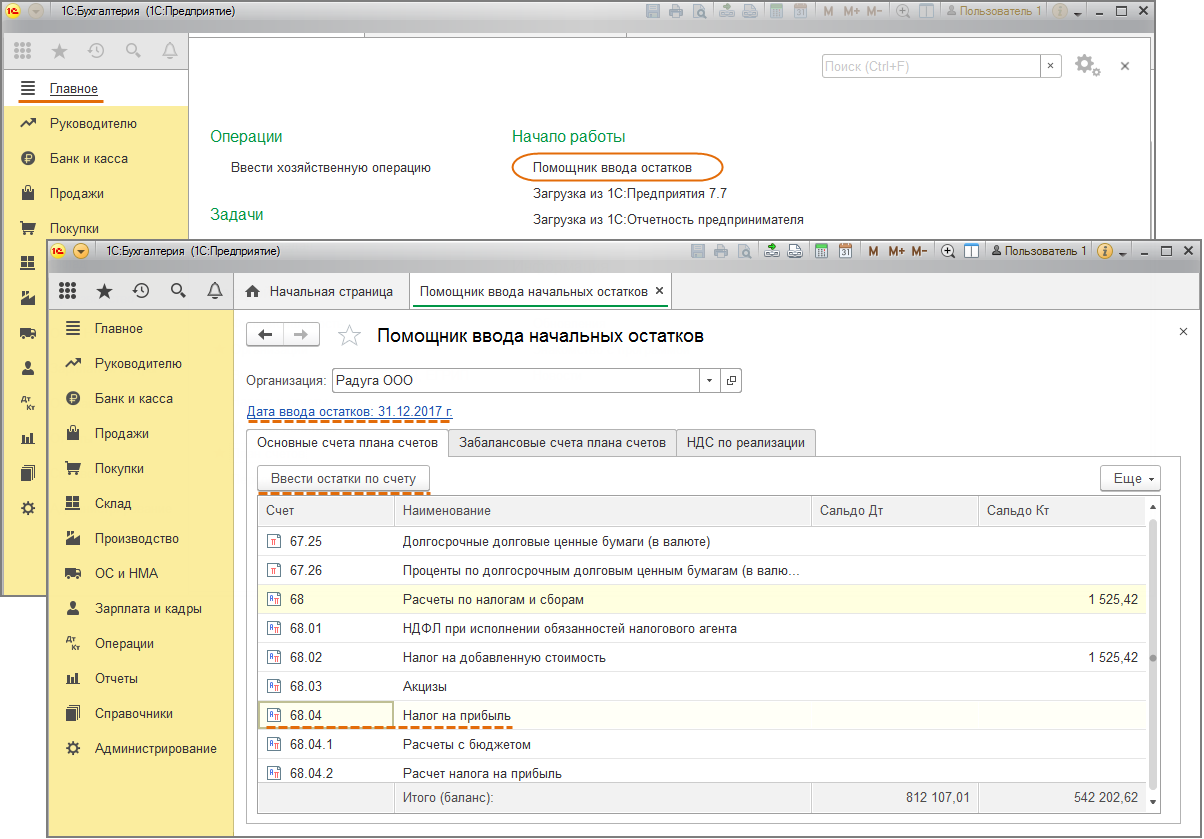
          Рис. 1

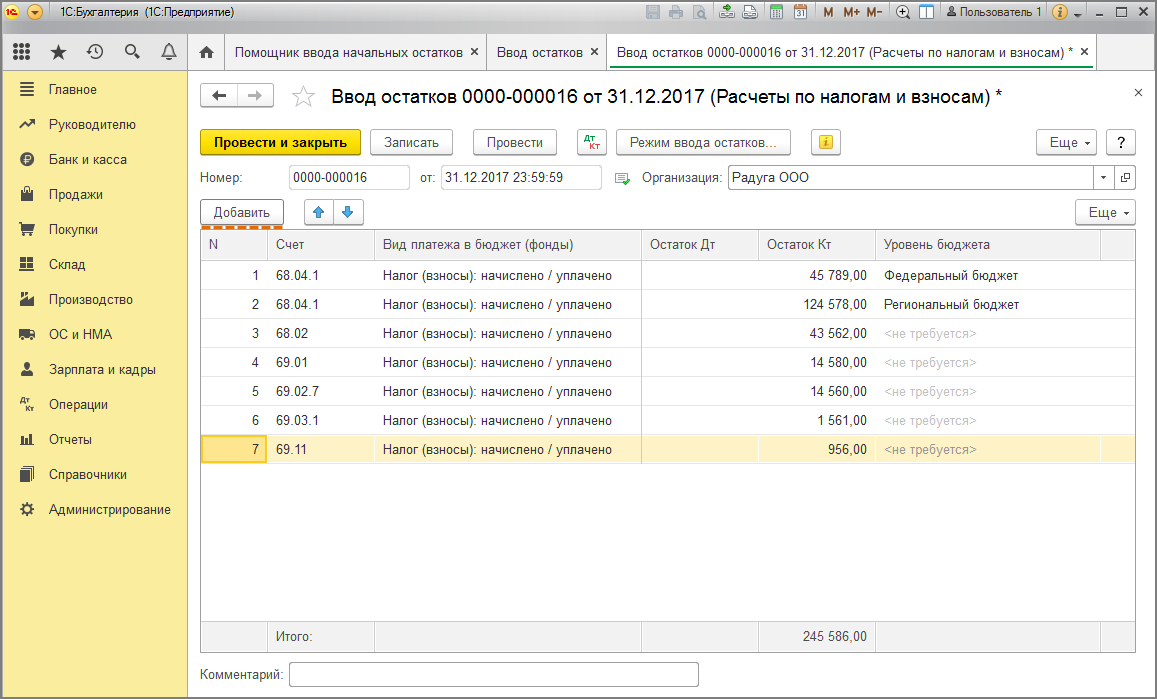
        3. По кнопке "Добавить" в новой строке табличной части (рис. 2):

          • в колонке "Счет" выберите субсчет, по которому вводится остаток;
          • в колонке "Вид платежа в бюджет (фонды)" выберите соответствующий вид (например, по текущей задолженности (переплате) в бюджет "Налог (взносы): начислено / уплачено").
          • сумму остатка по субсчету укажите в соответствующей колонке: если по налогу (взносу) образовалась переплата, то в колонке "Остаток Дт". Если задолженность в бюджет, то в колонке "Остаток Кт".
          • в колонке "Уровень бюджета", если исчисление и уплата налога производится в несколько видов бюджета (например, по налогу на прибыль в федеральный и региональный), то выберите соответствующий бюджет. Если исчисление и уплата налога производятся только в один уровень бюджета (например, по НДС производится исчисление и уплата налога в федеральный бюджет), то заполнение этой колонки не требуется.

        4. Аналогичным образом по кнопке "Добавить" заполните остатки по другим субсчетам к счетам 68 или 69. Обратите внимание! По взносам на обязательное страхование остатки вводятся по субсчетам:

          • 69.01 "Расчеты по социальному страхованию";
          • 69.02.7 "Обязательное пенсионное страхование";
          • 69.03.1 "Федеральный фонд ОМС";
          • 69.11 "Расчеты по обязательному социальному страхованию от несчастных случаев на производстве и профессиональных заболеваний";
          • 69.02.5 "Дополнительные взносы на страховую часть пенсии работникам, занятым на работах с вредными условиями труда";
          • 69.02.6 "Дополнительные взносы на страховую часть пенсии работникам, занятым на работах с тяжелыми условиями труда";
          • Подробнее о том, какие субсчета использовать для ввода остатков по страховым взносам на обязательное страхование, читайте в статье "Учет страховых взносов".

        5. Кнопка "Провести и закрыть".

          Рис. 2

        Если необходимо открыть для просмотра и редактирования уже созданный документ, то в форме "Помощник ввода начальных остатков" дважды щелкните левой клавишей мыши на любом счете, чтобы открыть форму со списком документов, после этого снимите флажок "Раздел учета". Фильтр по разделам учета будет отключен и сформируется весь список документов "Ввод остатков".

        Источник: its.1c.ru.

        Назад к списку
        • Новости
        • Акции
        • Статьи
        • Вести 1С и БУХ.1С
        • Фотогалерея
        • Вопрос-ответ
        Подписывайтесь
        на новости и акции
        ОРГАНИЗАЦИЯМ
        О компании
        Лицензии и сертификаты
        Помощь в выборе ПП
        Бухгалтеру новости 1С
        Единый семинар 1С
        Наши партнеры
        МЕДИА-ЦЕНТР
        Новости
        Акции
        Статьи и обзоры
        Вопрос-ответ
        Интернет-курсы
        КЛИЕНТСКИЕ ССЫЛКИ
        Наши реквизиты
        Прайс-листы
        Отзывы клиентов
        1С в облаке
        Политика конфиденциальности
        +7 (3412) 70-89-90
        +7 (3412) 70-89-90 многоканальный
        +7 (3412) 90-89-90 многоканальный
        8 800 301-89-90 бесплатно по России
        +7 965 846-69-67 для мессенджеров
        E-mail
        izhsm@izhsm.ru
        Адрес
        г. Ижевск, ул. Кирова,
        д. 172, этаж 5
        izhsm@izhsm.ru
        г. Ижевск, ул. Кирова,
        д. 172, этаж 5

        Все указанные на сайте цены носят информационный характер
        и не являются публичной офертой (ст. 437 ГК РФ).

        Персональные данные (далее ПД) размещены с согласия на обработку
        ПД, разрешенных субъектом ПД для распространения на сайте www.izhsm.ru.
        Субъектом ПД установлены запреты на использование размещенных ПД
        неограниченным кругом лиц.

        © ГК "СОФТ МАСТЕР", 2026 г.


        Главная О нас Акции Сервисы Внедрения Цены Отзывы Карьера Реквизиты Контакты